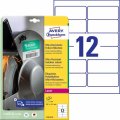
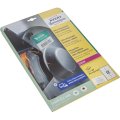
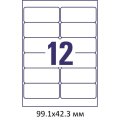
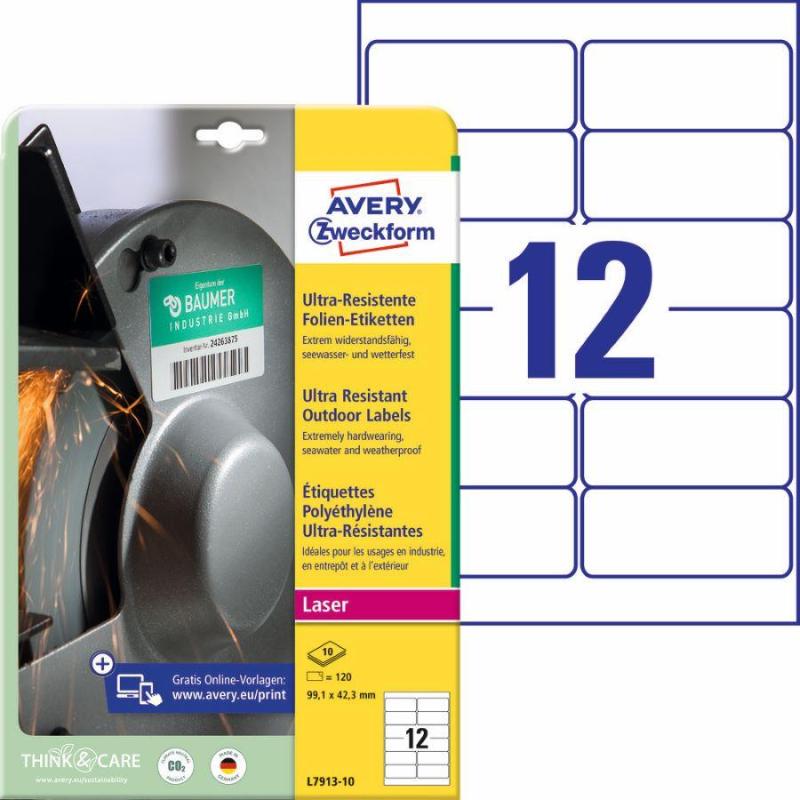
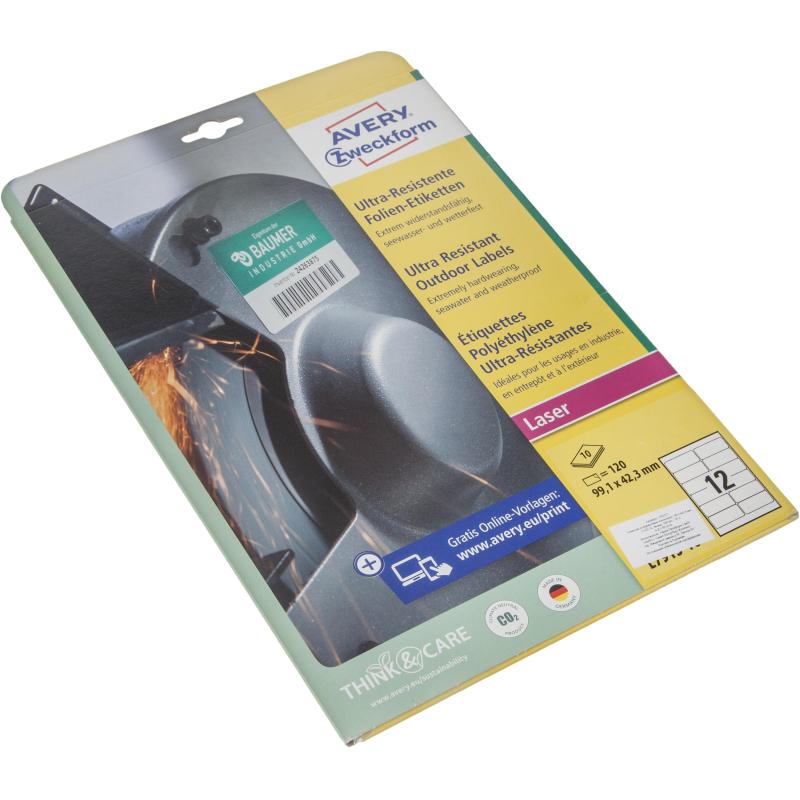
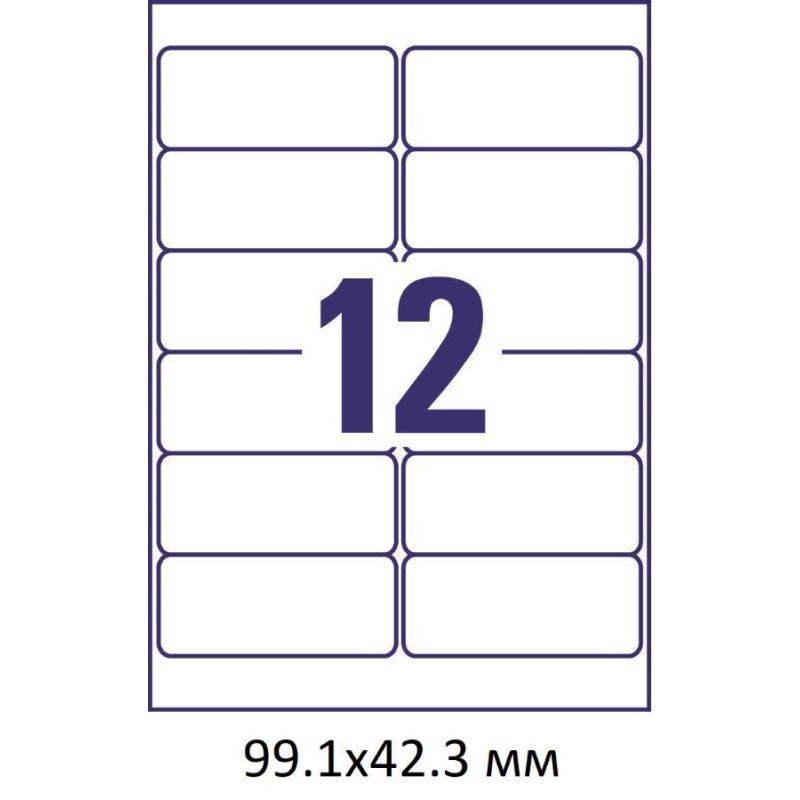
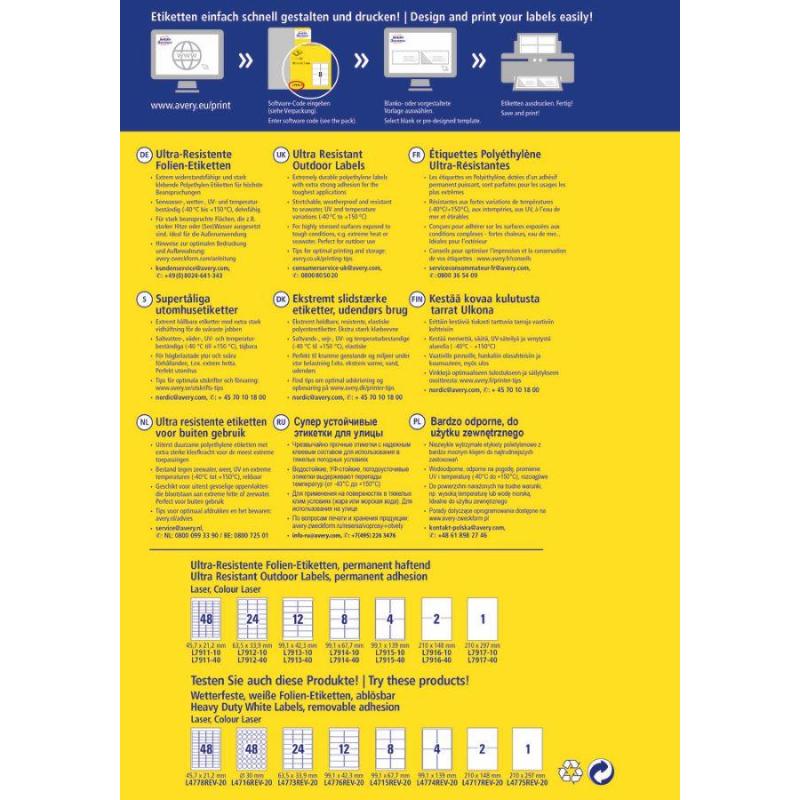
Этикетки самоклеящиеся всепогодные Avery Zweckform, пленочные. Более износостойкие, изготовлены из эластичного материала. Устойчивы к химическим веществам и ультрафиолету, прочные на разрыв (в одном направлении). Выдерживают перепады температур от −40°C до +150°C. Материал легко очищается и протирается. Хорошо приклеиваются на сложные поверхности. Предназначены для маркировки изогнутых, шероховатых, пыльных или маслянистых поверхностей, резиновых и химических контейнеров. Приклеиваются на металлические поверхности, пластик, окрашенные поверхности и волокна, поликарбонат, стекло и другие поверхности. Плотность: 116 +/- 10 г/кв.м. Этикетки белого цвета, 12 штук размером 99.1×42.3 мм на листе А4. В упаковке 10 листов.<br><br>Для оформления и печати этикеток удобно использовать <b>шаблон</b>. Для того чтобы увидеть разлиновку шаблона, необходимо в ПО Word открыть вкладку «Макет» и щелкнуть «Отобразить сетку». Для удобства работы с рисунками: выделить вставленный в шаблон рисунок левой кнопкой мыши, открыть вкладку «Формат» и выбрать режим «Обтекание текстом — По контуру».<br><br>Также можно самостоятельно сформировать шаблон в ПО Word.<br><br>Пошаговая инструкция по созданию этикеток в ПО Word:<br>1. Откройте текстовый редактор Word, в верхней горизонтальной строке рабочего окна щелкните стрелкой мыши «Сервис», в открывшемся перечне щелкните «Конверты и наклейки» (для Microsoft Word XP — «Письма и рассылки», а затем «Конверты и наклейки»).<br>2. В открывшемся окне «Конверты и наклейки» щелкните «Наклейки», затем в перечне справа щелкните «Параметры». Выберите тип принтера и вариант подачи бумаги.<br>3. В окне «Параметры наклейки» щелкните «Создать». Появится окно, в нижней части которого — окошки для данных о выбранной вами этикетке.<br>4. Введите данные об этикетках: величину верхнего поля, боковых полей и т.д. В окошке «Тип» введите размер этикетки или название, которое вы ей присвоите. (Указанные парам##тры можно узнать в инструкции, идущей в комплекте с этикетками.) Завершите настройку щелчком «ОК».<br><br>Данные для печати этикеток в ПО Word: Размер этикетки, см: 9.91×4.23; Кол-во этикеток на листе: 12; Верхнее поле, см: 2.16; Боковые поля, см: 0.59; Шаг по вертикали, см: 4.23; Шаг по горизонтали, см: 9.91; Высота наклейки, см: 4.23; Ширина наклейки, см: 9.91; Число наклеек по горизонтали: 2; Число наклеек по вертикали: 6.<br><br>5. Закройте окно «Параметры наклейки» (вкладка «Настройка»), нажав «ОК», после чего активизируется окно «Конверты и наклейки».<br>6. В светлой прямоугольной ячейке окна «Конверты и наклейки» соразмерно формату этикетки один раз введите текст, который компьютер автоматически разместит на всех этикетках листа. Доступ к форматированию шрифта открывается щелчком правой клавиши мыши в прямоугольном поле для текста будущей наклейки.<br>7. Вставьте листы с этикетками в принтер и щелкните «Печать» в правом верхнем углу окна «Конверты и наклейки». Для дальнейшей работы с этикетками щелкните «Создать» и сохраните файл как обычный документ редактора Microsoft Word. Сохраненный файл вы можете использовать в качестве шаблона для создания новых этикеток такого же формата.<br><br>Для оформления и печати этикеток так же удобно использовать фирменное <b>программное обеспечение</b> от Avery Zweckform. С его помощью возможно как простое редактирование текста на этикетке, так и создание креативных проектов и сложных дизайнов. Возможности программы: вставка картинок и объектов, импорт баз данных из файлов Excel, создание штрихкодов и матричных кодов, слияние данных для почтовой рассылки, создание серийных номеров. Вы найдете более 500 готовых дизайнов, графики, рисунков на любую тему.<br>Для того чтобы программа работала корректно, убедитесь, что у вас:<br>— установлена требуемая версия Adobe Flash Player (необходимо установить или обновить имеющуюся);<br>— удалены/почищены cookies в браузере, которым вы пользуетесь;<br>— либо попробуйте зайти с помощью другого браузера (Google Chrome или Mozilla Firefox).<br><br>Для обеспечения более высокого качества пeчати р##сунков и фотографий рекомендуется перевести принтeр в специальный режим. Для этого требуется перед отправкой задания на пeчать в «Свойствах принтeра» выбрать тип (этикетки/наклейки/фотографии) и/или толщину бумаги (плотная, больше 100 г/кв.м и т.п.) — в зависимости от драйвера принтeра настройки могут отличаться.
Арт.: 1701271
В наличии: 12
3 071.16 ₽
Экономия0 ₽ 0%
Нашли дешевле?
Укажите количество
+
Сумма:
Цена действительна только для юридических лиц и ИП.
Артикул_поставщика
L7913-10

Этикетки самоклеящиеся всепогодные Avery Zweckform, пленочные. Более износостойкие, изготовлены из эластичного материала. Устойчивы к химическим веществам и ультрафиолету, прочные на разрыв (в одном направлении). Выдерживают перепады температур от −40°C до +150°C. Материал легко очищается и протирается. Хорошо приклеиваются на сложные поверхности. Предназначены для маркировки изогнутых, шероховатых, пыльных или маслянистых поверхностей, резиновых и химических контейнеров. Приклеиваются на металлические поверхности, пластик, окрашенные поверхности и волокна, поликарбонат, стекло и другие поверхности. Плотность: 116 +/- 10 г/кв.м. Этикетки белого цвета, 12 штук размером 99.1×42.3 мм на листе А4. В упаковке 10 листов.<br><br>Для оформления и печати этикеток удобно использовать <b>шаблон</b>. Для того чтобы увидеть разлиновку шаблона, необходимо в ПО Word открыть вкладку «Макет» и щелкнуть «Отобразить сетку». Для удобства работы с рисунками: выделить вставленный в шаблон рисунок левой кнопкой мыши, открыть вкладку «Формат» и выбрать режим «Обтекание текстом — По контуру».<br><br>Также можно самостоятельно сформировать шаблон в ПО Word.<br><br>Пошаговая инструкция по созданию этикеток в ПО Word:<br>1. Откройте текстовый редактор Word, в верхней горизонтальной строке рабочего окна щелкните стрелкой мыши «Сервис», в открывшемся перечне щелкните «Конверты и наклейки» (для Microsoft Word XP — «Письма и рассылки», а затем «Конверты и наклейки»).<br>2. В открывшемся окне «Конверты и наклейки» щелкните «Наклейки», затем в перечне справа щелкните «Параметры». Выберите тип принтера и вариант подачи бумаги.<br>3. В окне «Параметры наклейки» щелкните «Создать». Появится окно, в нижней части которого — окошки для данных о выбранной вами этикетке.<br>4. Введите данные об этикетках: величину верхнего поля, боковых полей и т.д. В окошке «Тип» введите размер этикетки или название, которое вы ей присвоите. (Указанные парам##тры можно узнать в инструкции, идущей в комплекте с этикетками.) Завершите настройку щелчком «ОК».<br><br>Данные для печати этикеток в ПО Word: Размер этикетки, см: 9.91×4.23; Кол-во этикеток на листе: 12; Верхнее поле, см: 2.16; Боковые поля, см: 0.59; Шаг по вертикали, см: 4.23; Шаг по горизонтали, см: 9.91; Высота наклейки, см: 4.23; Ширина наклейки, см: 9.91; Число наклеек по горизонтали: 2; Число наклеек по вертикали: 6.<br><br>5. Закройте окно «Параметры наклейки» (вкладка «Настройка»), нажав «ОК», после чего активизируется окно «Конверты и наклейки».<br>6. В светлой прямоугольной ячейке окна «Конверты и наклейки» соразмерно формату этикетки один раз введите текст, который компьютер автоматически разместит на всех этикетках листа. Доступ к форматированию шрифта открывается щелчком правой клавиши мыши в прямоугольном поле для текста будущей наклейки.<br>7. Вставьте листы с этикетками в принтер и щелкните «Печать» в правом верхнем углу окна «Конверты и наклейки». Для дальнейшей работы с этикетками щелкните «Создать» и сохраните файл как обычный документ редактора Microsoft Word. Сохраненный файл вы можете использовать в качестве шаблона для создания новых этикеток такого же формата.<br><br>Для оформления и печати этикеток так же удобно использовать фирменное <b>программное обеспечение</b> от Avery Zweckform. С его помощью возможно как простое редактирование текста на этикетке, так и создание креативных проектов и сложных дизайнов. Возможности программы: вставка картинок и объектов, импорт баз данных из файлов Excel, создание штрихкодов и матричных кодов, слияние данных для почтовой рассылки, создание серийных номеров. Вы найдете более 500 готовых дизайнов, графики, рисунков на любую тему.<br>Для того чтобы программа работала корректно, убедитесь, что у вас:<br>— установлена требуемая версия Adobe Flash Player (необходимо установить или обновить имеющуюся);<br>— удалены/почищены cookies в браузере, которым вы пользуетесь;<br>— либо попробуйте зайти с помощью другого браузера (Google Chrome или Mozilla Firefox).<br><br>Для обеспечения более высокого качества пeчати р##сунков и фотографий рекомендуется перевести принтeр в специальный режим. Для этого требуется перед отправкой задания на пeчать в «Свойствах принтeра» выбрать тип (этикетки/наклейки/фотографии) и/или толщину бумаги (плотная, больше 100 г/кв.м и т.п.) — в зависимости от драйвера принтeра настройки могут отличаться.

Позвоните нам!
Ваш заказ готов к оформлению
Личный кабинет
Вам будет доступна история заказов, управление рассылками, свои цены и скидки для постоянных клиентов и прочее.
Ваш логин
Ваш пароль
Работаем для вас с 10:00 до 18:00
Почта для писем