


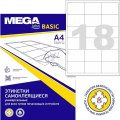
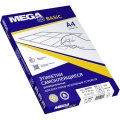
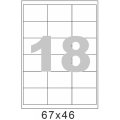
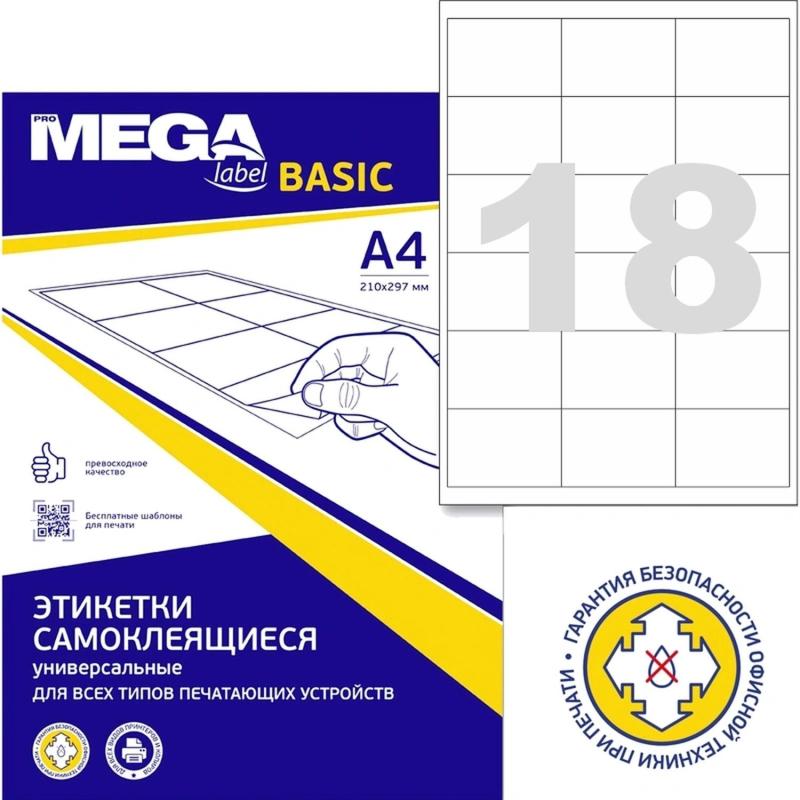
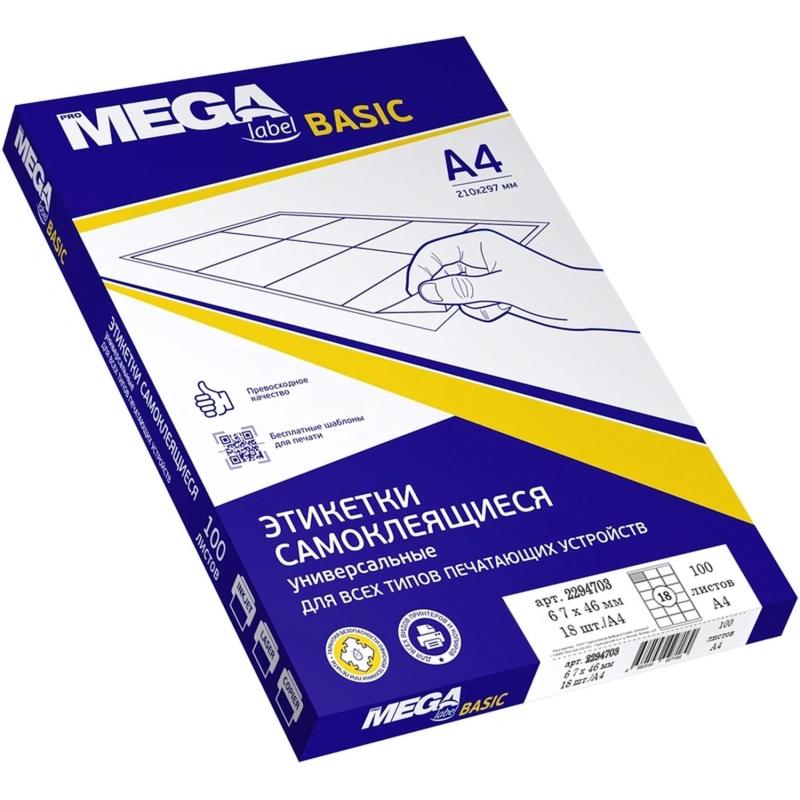
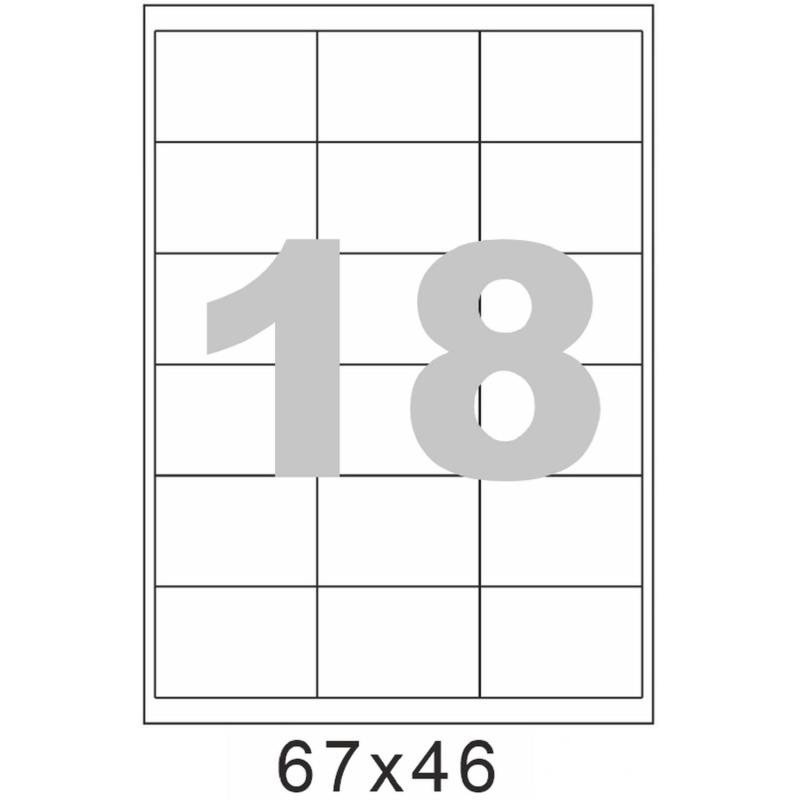
Этикетки самоклеящиеся ProMega Label Basic изготавливаются из высококачественного сырья и подходят для работы в офисе с различными типами принтеров или на копировальных аппаратах. Подходят для использования на лазерных принтерах для печати больших объёмов. Точная подача листов через принтер.<br>Беспрепятственное прохождение листов через принтер.<br>Самоклеящиеся этикетки ProMega Label Basic имеют высокую степень белизны. Благодаря специальной обработке поверхности этикеток, изображение не смазывается при печати.<br>Этикетки ProMega Label Basic выпускаются с клеем высокого качества, приклеиваются на бумагу, картон, пластик, стекло и др. поверхности.<br>Рабочий температурный диапазон от минус 20 до плюс 80 градусов. Рекомендовано: при печати использовать настройки принтера «печать этикеток». Предварительно провести тестирование на поверхностях планируемых для использования этикетки. Не использовать на шероховатых и изогнутых поверхностях.<br><br>Важно! Температура этикеруемой поверхности должна совпадать с температурой рабочей зоны. Соблюдение параметров рекомендованной относительной влажности. Перед аппликацией этикетку желательно кондиционировать, чтобы она «вылежалась» в течение суток в помещении с относительной влажностью 50 % и температурой 20С. Этикеровка должна производиться в теплом помещении при плюсовых значениях температуры воздуха. После приклеивания этикетки необходимо выдержать 30 минут в том же помещении и только после этого возможна транспортировка в зоны с отрицательным температурным режимом.<br>При хранении листы с этикетками не слипаются между собой. Выпускаются в упаковке 100 и 50 листов формата А4.<br>Сферы применения — адресные наклейки на конверты, наклейки на товары, штрихкоды, ценники, предупреждения.<br>Рекомендовано провести предварительное тестирование этикетки на предполагаемых к использованию рабочих поверхностях и оборудование для нанесения печати (принтер, копир и др.), которые будут использованы в рабочем процессе.<br>Для оформления и печати этикеток удобно использовать шаблон. Для того чтобы увидеть разлиновку шаблона, необходимо в ПО Word открыть вкладку «Макет» и щёлкнуть «Отобразить сетку». Для удобства работы с рисунками: выделить вставленный в шаблон рисунок левой кнопкой мыши, открыть вкладку «Формат» и выбрать режим «Обтекание текстом — По контуру». Также можно самостоятельно сформировать шаблон в ПО Word. Пошаговая инструкция по созданию этикеток в ПО Word:<br>1. Откройте текстовый редактор Word, в верхней горизонтальной строке рабочего окна щёлкните стрелкой мыши «Сервис», в открывшемся перечне щёлкните «Конверты и наклейки» (для Microsoft Word XP — «Письма и рассылки», а затем «Конверты и наклейки»).<br>2. В открывшемся окне «Конверты и наклейки» щёлкните «Наклейки», затем в перечне справа щёлкните «Параметры». Выберите тип принтера и вариант подачи бумаги.<br>3. В окне «Параметры наклейки» щёлкните «Создать». Появится окно, в нижней части которого — окошки для данных о выбранной вами этикетке.<br>4. Введите данные об этикетках: величину верхнего поля, боковых полей и т. д. В окошке «Тип» введите размер этикетки или название, которое вы ей присвоите. (Указанные параметры можно узнать в инструкции, идущей в комплекте с этикетками.) Завершите настройку щелчком «ОК». Данные для печати этикеток в ПО Word: Размер этикетки, см: 6.74.6; Кол-во этикеток на листе: 18; Верхнее поле, см: 1.05; Боковые поля, см: 0.45; Шаг по вертикали, см: 4.6; Шаг по горизонтали, см: 6.7; Высота наклейки, см: 4.6; Ширина наклейки, см: 6.7; Число наклеек по горизонтали: 3; Число наклеек по вертикали: 6.<br>5. Закройте окно «Параметры наклейки» (вкладка «Настройка»), нажав «ОК», после чего активизируется окно «Конверты и наклейки».<br>6. В светлой прямоугольной ячейке окна «Конверты и наклейки» соразмерно формату этикетки один раз введите текст, который компьютер автоматически разместит на всех этикетках листа. Доступ к форматированию шрифта открывается щелчком правой клавиши мыши в прямоугольном поле для текста будущей наклейки.<br>7. Вставьте листы с этикетками в принтер и щёлкните «Печать» в правом верхнем углу окна «Конверты и наклейки». Для дальнейшей работы с этикетками щёлкните «Создать» и сохраните файл как обычный документ редактора Microsoft Word. Сохранённый файл вы можете использовать в качестве шаблона для создания новых этикеток такого же формата. Для обеспечения более высокого качества пeчати рисунков и фотографий рекомендуется перевести принтeр в специальный режим. Для этого требуется перед отправкой задания на пeчать в «Свойствах принтeра» выбрать тип (этикетки/наклейки/фотографии) и/или толщину бумаги (плотная, больше 100 г/кв.м и т.п.) — в зависимости от драйвера принтeра настройки могут отличаться.